Software Briefing
Text aus Bild kopieren: Die besten Wege für Windows, Mac, PDFs & Rechnungen (ohne Abo-Falle)
Text aus Bildern, Screenshots & Scans sofort kopieren: Wie Sie kostenlose Windows- & Mac-Bordmittel nutzen, wann PDF24 reicht und wie Sie sensible Rechnungen DSGVO-sicher verarbeiten.
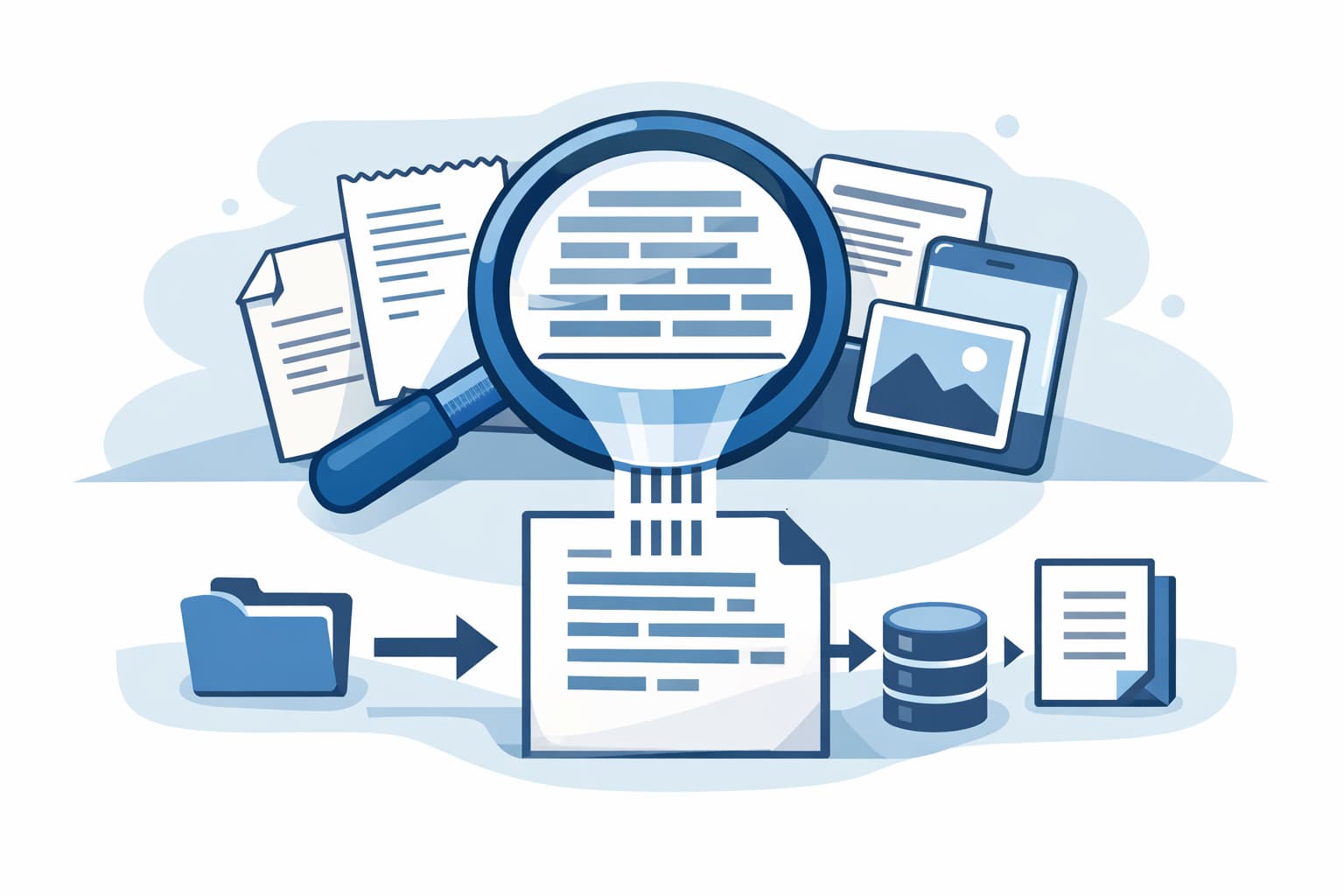 Dieses Bild wurde mit KI erstellt.
Kurz gesagt
Text aus Bildern, Screenshots & Scans sofort kopieren: Wie Sie kostenlose Windows- & Mac-Bordmittel nutzen, wann PDF24 reicht und wie Sie sensible Rechnungen DSGVO-sicher verarbeiten.
Das Problem: Abtippen kostet Zeit, falsche Tools kosten Datenschutz
Sie stehen vor einem Bild, einer Grafik, einem Präsentations-Folienausschnitt oder einem gescannten PDF und benötigen genau den darin enthaltenen Text. Wer jetzt anfängt, Zeile für Zeile manuell abzutippen, verliert wertvolle Arbeitszeit und riskiert Fehler.
Die meisten Nutzer suchen in dieser Situation nach einer schnellen Lösung bei Suchmaschinen – und landen oft auf zweifelhaften Web-Convertern. Das Problem dabei: Wenn Sie gescannte Rechnungen, Verträge oder Ausweisdokumente auf anonyme Server hochladen, geben Sie sensible Daten aus der Hand. Oft werden diese Daten ungeschützt verarbeitet oder gar zum Modelltraining genutzt.
Dabei benötigen Sie in 90 Prozent aller Fälle überhaupt keine externe Webseite und kein kostenpflichtiges Software-Abo: Sowohl Windows als auch macOS besitzen leistungsfähige Bordmittel, die Texterkennung (OCR, Optical Character Recognition) komplett lokal auf Ihrem Gerät ausführen.
Methode 1: Die besten Gratis-Bordmittel unter Windows & Mac
Die schnellste und sicherste Texterkennung ist die, die bereits installiert ist. Weder unter Windows noch unter macOS müssen Sie dafür Geld ausgeben.
Windows 11: Snipping Tool mit „Textaktionen“
In aktuellen Windows-11-Versionen hat Microsoft das Snipping Tool um eine integrierte OCR-Funktion erweitert:
- Drücken Sie die Tastenkombination Win + Shift + S, um einen Bildschirmausschnitt zu wählen.
- Klicken Sie im geöffneten Snipping-Tool-Fenster auf das Symbol Textaktionen (ein Rechteck mit Textzeilen).
- Das Werkzeug erkennt den Text automatisch. Klicken Sie auf Gesamten Text kopieren oder markieren Sie einzelne Absätze.
- Zusatznutzen Datenschutz: Über die Funktion Schnelles Schwärzen können Sie Telefonnummern und E-Mail-Adressen vor dem Weiterteilen automatisch unkenntlich machen.
Windows 10 & 11: Microsoft PowerToys (Text Extractor)
Wer noch schneller arbeiten möchte, nutzt die kostenlosen Microsoft PowerToys:
- Aktivieren Sie das Modul Text Extractor in den PowerToys-Einstellungen.
- Drücken Sie Win + Shift + T an einer beliebigen Stelle auf dem Bildschirm.
- Ziehen Sie ein Rechteck über den gewünschten Text (z. B. in einem Video oder einer geschützten Präsentation).
- Der erkannte Text landet ohne Umwege sofort in Ihrer Zwischenablage.
macOS & iOS: „Live Text“ (Lebendiger Text)
Apple-Nutzer profitieren seit macOS Monterey und iOS 15 von einer tief ins Betriebssystem integrierten Texterkennung:
• Öffnen Sie ein Bild in Vorschau (Preview), Fotos oder im Browser Safari. • Bewegen Sie den Mauszeiger über den Text im Bild – der Zeiger verwandelt sich automatisch in ein Textauswahl-Werkzeug. • Markieren Sie den Text und drücken Sie Cmd + C. • Zusatzfunktionen: Erkennt das System Telefonnummern, E-Mail-Adressen oder IBAN-Nummern, können Sie diese per Rechtsklick direkt anrufen, eine E-Mail starten oder Adressen auf Karten anzeigen.
Methode 2: Scans & mehrseitige PDFs umwandeln (PDF24)
Wenn Sie nicht nur einen Screenshot, sondern ein 20-seitiges gescanntes PDF-Dokument in durchsuchbaren Text umwandeln müssen, stoßen Bildschirm-Tools an ihre Grenzen. Hier bietet sich PDF24 Tools als etablierter Standard an.
Wann eignet sich PDF24?
PDF24 wandelt eingescannte Dokumente per Tesseract-OCR zuverlässig in durchsuchbare PDFs oder reine Textdateien (.txt) um. Es erkennt deutsche Umlaute und Sonderzeichen fehlerfrei.
Wichtiger Hinweis zum Datenschutz
PDF24 bietet sowohl eine Web-Version als auch eine lokale Desktop-Software (PDF24 Creator). Während die Online-Version für öffentliche Dokumente bequem ist, sollten Sie für vertrauliche Geschäftsunterlagen stets den kostenlosen PDF24 Creator installieren. So verbleiben Ihre Daten zu 100 % auf Ihrem Rechner.
Wer Tipps zum effizienten Arbeiten mit Dokumenten sucht, liest in unserem Guide wie Sie [/guides/lange-pdfs-schnell-verstehen-die-wichtigsten-stellen-finden](lange PDFs gezielt zu durchsuchen) können.
Spezialfall Rechnungen & Tabellen: Warum einfaches OCR scheitert
Wer versucht, eine eingescannte Rechnung oder eine Tabelle per Standard-OCR in Microsoft Excel zu kopieren, erlebt meist eine Enttäuschung: Spalten verrutschen, Summenzeilen werden getrennt und Beträge landen in den falschen Zellen. Standard-OCR liest lediglich Zeichen, versteht aber nicht die räumliche und semantische Struktur von Dokumenten.
Die Lösung: KI-Vision-Modelle (ChatGPT & Claude)
Moderne multimodale KI-Modelle haben die Belegverarbeitung revolutioniert. Anstatt reine Zeichen zu erkennen, interpretieren KI-Modelle das Layout:
- Laden Sie einen Bild-Screenshot der Rechnung bei ChatGPT (GPT-4o) oder Claude (Claude 3.7 Sonnet) hoch.
- Nutzen Sie einen präzisen Prompt wie: „Extrahiere alle Rechnungspositionen, Einzelpreise, Gesamtsummen und die MwSt. aus diesem Bild und gib das Ergebnis als sauber formatierte Tabelle für Excel aus.“
- Kopieren Sie die generierte Tabelle direkt mit einem Klick in Excel oder Google Sheets.
Professionelle Alternative: Automatische Beleg-OCR in Buchhaltungssystemen
Für Selbstständige und kleine Unternehmen, die monatlich Dutzende Rechnungen verarbeiten müssen, lohnt sich das manuelle Prompten nicht. Buchhaltungs-Tools wie Sevdesk, lexoffice oder DATEV besitzen spezialisierte OCR-Schnittstellen, die Rechnungsdaten (Rechnungsnummer, Datum, IBAN, Betrag) automatisch auslesen und direkt den passenden Buchungskonten zuweisen.
| Methode / Tool | Geeignet für | Datenschutz / Ort | Tabellen-Eignung | Kosten |
|---|---|---|---|---|
| Windows Snipping Tool | Schnelle Screenshots, Zitate | 100 % Lokal (Auf dem PC) | Gering (Nur Text) | Kostenlos (In Windows 11) |
| PowerToys Text Extractor | Spontanes Erfassen vom Bildschirm | 100 % Lokal (Auf dem PC) | Gering | Kostenlos (Microsoft) |
| macOS Live Text | Bilder, Safari, Bildschirmfotos auf Mac/iPhone | 100 % Lokal (Apple Gerät) | Mittel | Kostenlos (In macOS/iOS) |
| PDF24 Creator (Desktop) | Mehrseitige Dokumente & PDF-Scans | 100 % Lokal (Freeware) | Mittel | Kostenlos |
| KI Vision (ChatGPT / Claude) | Rechnungen, komplexe Tabellen | Cloud (DSGVO beachten) | Sehr Hoch (Erstellt Excel-Struktur) | Gratis-Version / Abo ab ~20 $/Monat |
| Beleg-OCR (Sevdesk / lexoffice) | Buchhaltung & Belegverbuchung | Cloud (EU / DSGVO-konform) | Spezialisiert auf Rechnungsfelder | Im Buchhaltungs-Abo enthalten |
Vorteile
- Bordmittel (Windows/Mac) sind sofort ohne Installation oder Registrierung einsatzbereit.
- Lokale Verarbeitung schützt vertrauliche Personen- und Unternehmensdaten vor Fremdzugriff.
- KI-Vision-Modelle bieten herausragende Ergebnisse bei schlechter Bildqualität und Tabellen.
Risiken
- Einfache Bordmittel können strukturierte Rechnungs-Tabellen nicht direkt nach Excel exportieren.
- Anonyme Web-Converter stellen ein erhebliches Datenschutz- und DSGVO-Risiko dar.
- KI-Modelle in der Cloud erfordern bei personenbezogenen Daten eine datenschutzrechtliche Prüfung.
Datenschutz & DSGVO: Worauf Sie bei Online-OCR achten müssen
Bei der Wahl des richtigen OCR-Tools geht es nicht nur um Bequemlichkeit, sondern vor allem um Datensicherheit. Beachten Sie folgende Grundregeln:
- Keine sensiblen Daten auf unbekannten Servern: Hochgeladene Dokumente auf kostenlosen Online-Plattformen können auf Servern außerhalb der EU gespeichert werden. Für Kundenrechnungen, Steuerunterlagen oder Personalakten ist dies nach DSGVO unzulässig.
- Lokale Freeware bevorzugen: Wenn Sie große Dokumentenmengen verarbeiten müssen, wählen Sie stets installierbare Offline-Software wie den PDF24 Creator oder FreeOCR.
- KI-Modelle richtig konfigurieren: Achten Sie bei der Nutzung von KI-Tools wie ChatGPT darauf, in den Datenschutzeinstellungen das Verwenden Ihrer Eingaben zum Modelltraining zu deaktivieren.
Fazit: Welche Option passt zu Ihrem Anwendungsfall?
Welche Texterkennungs-Methode die beste ist, hängt klar von Ihrer konkreten Aufgabe ab:
• Für den Alltag & schnelle Screenshots: Nutzen Sie die Tastenkombination Win + Shift + S (Windows 11) oder bewegen Sie auf dem Mac den Mauszeiger über das Bild (Live Text). Das ist die schnellste, sicherste und einfachste Methode. • Für mehrseitige Papier-Scans: Installieren Sie die kostenlose Desktop-Software PDF24 Creator, um PDFs lokal in durchsuchbaren Text umzuwandeln. • Für Rechnungen & Excel-Tabellen: Nutzen Sie ChatGPT Vision oder Claude, wenn Sie eine strukturierte Tabelle benötigen, oder setzen Sie auf die automatische Beleg-OCR Ihres Buchhaltungssystems.
Mit dieser Kombination sparen Sie täglich Zeit, vermeiden lästiges Abtippen und behalten die volle Kontrolle über Ihre sensiblen Daten.
Quellen
- https://support.microsoft.com/de-de/windows/verwenden-des-snipping-tools-zum-erfassen-von-screenshots-00246869-184e-655f-f220-d7990140b666
- https://learn.microsoft.com/de-de/windows/powertoys/text-extractor
- https://support.apple.com/de-de/guide/mac-help/mchl16a7501a/mac
- https://tools.pdf24.org/de/ocr-pdf
- https://platform.openai.com/docs/guides/vision
Weitere Artikel aus AI Tools
E-Rechnung Software Vergleich 2026: 6 Lösungen für kleine Unternehmen
Dieser E-Rechnung Software Vergleich zeigt, welche Lösungen sich 2026 für kleine Unternehmen, Selbstständige und wachsende Teams wirklich lohnen. Statt nur Funktionen aufzulisten, vergleichen wir Praxistauglichkeit, XRechnung- und ZUGFeRD-Unterstützung, Zusammenarbeit mit dem Steuerberater und Preis-Leistung.
GPT-5.6 Sol vs. Claude Fable 5: Welche KI passt zu welcher Aufgabe?
Kurz gesagt: Sol ist im Standardtarif günstiger, Fable 5 für besonders lange Arbeit positioniert. Ein eigener Pilot entscheidet. Bei verbindlicher ZDR-Anforderung passt Fable 5 unter den am 6. August 2026 dokumentierten Bedingungen nicht.

PDF durchsuchen: So finden Sie wichtige Stellen mit Suche, OCR und KI
PDFs lassen sich meist mit lokaler Suche und einer besseren Suchwortstrategie erschließen. Bei Scans hilft OCR, bei Überblicksfragen KI – wichtige Aussagen bleiben am Original zu prüfen.